'文本文件',
File System Access API 实战:让网页直接读写本地文件(showOpenFilePicker 与 createWritable)
File System Access API 实战:让网页直接读写本地文件(showOpenFilePicker 与 createWritable)
说个让我血压飙升的真实事故。
去年我接了个内部工具的需求:做一个网页版的主题配置面板,让运营同学能改配色、改基础变量,然后导出一份 JSON 配置文件,回项目里直接替换原来的那份。听起来特别简单对吧?我用最经典的组合——<input type="file">负责读,a.download负责导出——半天就搞定了,交付的时候还挺得意,觉得自己效率贼高。
结果上线第一天就被运营小姐姐追着骂。她改完配置点"保存",浏览器下载目录里多出来一个theme (1).json;她再改一版,又冒出来一个theme (2).json;一下午下来下载文件夹里躺了十几个文件,她根本分不清哪个才是最新的,最后随手挑了个旧的覆盖回项目,之前的改动全白干了。她那句"你们前端做的什么玩意儿,保存个文件跟抽奖似的",我至今记忆犹新。
我当时还挺委屈,心里想:浏览器不就只支持"下载"吗?难道还能让它直接改我磁盘上原来那个文件不成?
后来我才知道,还真能。这就是今天要聊的主角——File System Access API。
先纠正我当年的认知误区
先把误区摆出来,因为我敢肯定不少人跟一年前的我一样。
传统的<input type="file">拿到的是一个File对象,本质上是文件内容在内存里的一份临时副本;而a.download触发的"保存",其实是从零下载一个新文件,浏览器压根不知道"原文件"在哪、长什么样。所以页面一刷新,状态全丢,用户的编辑体验非常割裂。这套流程更像"上传/下载",跟桌面软件里那种"打开—编辑—保存回原文件"的工作流完全是两码事。
File System Access API 彻底改写了这套逻辑。它给我们的是文件系统句柄(FileSystemHandle),你可以把它理解成一张"通往磁盘上那个真实文件的通行证"。拿到句柄之后,你能在多次会话里反复读写同一个文件,甚至可以把它序列化存起来,下次打开页面接着用。当然,所有访问都必须由用户手势触发、并且运行在安全上下文(HTTPS 或 localhost)里,浏览器把"要不要给权限"的决定权牢牢攥在用户手里——这一点后面会专门讲,也是我踩坑最狠的地方。
先泼一盆冷水降降温:这套 API 目前主要是 Chromium 系(Chrome / Edge / Opera)的天下,Firefox 一直没跟进,Safari 的实现是另一套体系(基于 Origin Private File System,不提供系统级文件选择器)。所以生产环境一定要做特性检测和降级方案,别学我当年想当然地全量上线。想看最新支持度可以查 caniuse 的 native-filesystem-api 条目和MDN 的 File System Access API 文档。
好,下面把我踩过的坑和最终能跑的代码,一个一个捋清楚。
一、读文件:showOpenFilePicker() 一次拿到"通行证"
我第一个啃下的知识点就是window.showOpenFilePicker()。调用它会弹出系统原生的文件选择器,用户选完之后,返回一个Promise<FileSystemFileHandle[]>——注意是数组,哪怕用户只选了一个文件,它也是一个长度为 1 的数组。我当年就因为忘了解构,直接拿返回值去调 getFile(),报了个TypeError,对着控制台发呆了半小时。
读取单个文件的完整姿势是这样的:
js// 读取单个本地文件:showOpenFilePicker + getFile + textlet fileHandle; // 用外层变量存句柄,方便后续复用(比如写回文件)async function pickFile() { try { // 弹出系统文件选择器;返回结果是一个 FileSystemFileHandle 数组 [fileHandle] = await window.showOpenFilePicker(); // fileHandle 上有两个只读属性:kind('file' 或 'directory')和 name(文件名) console.log('句柄类型:', fileHandle.kind, '文件名:', fileHandle.name); // getFile() 返回一个标准 File 对象,含 size / type / lastModified 等元数据 const file = await fileHandle.getFile(); // File.prototype.text() 直接拿到文本内容,比 FileReader 那套清爽太多 const content = await file.text(); console.log('文件内容:', content); return content; } catch (err) { // 用户点了"取消"也会走到这里,AbortError 属正常行为,不必当异常弹窗 if (err.name !== 'AbortError') console.error('读取失败:', err); }}
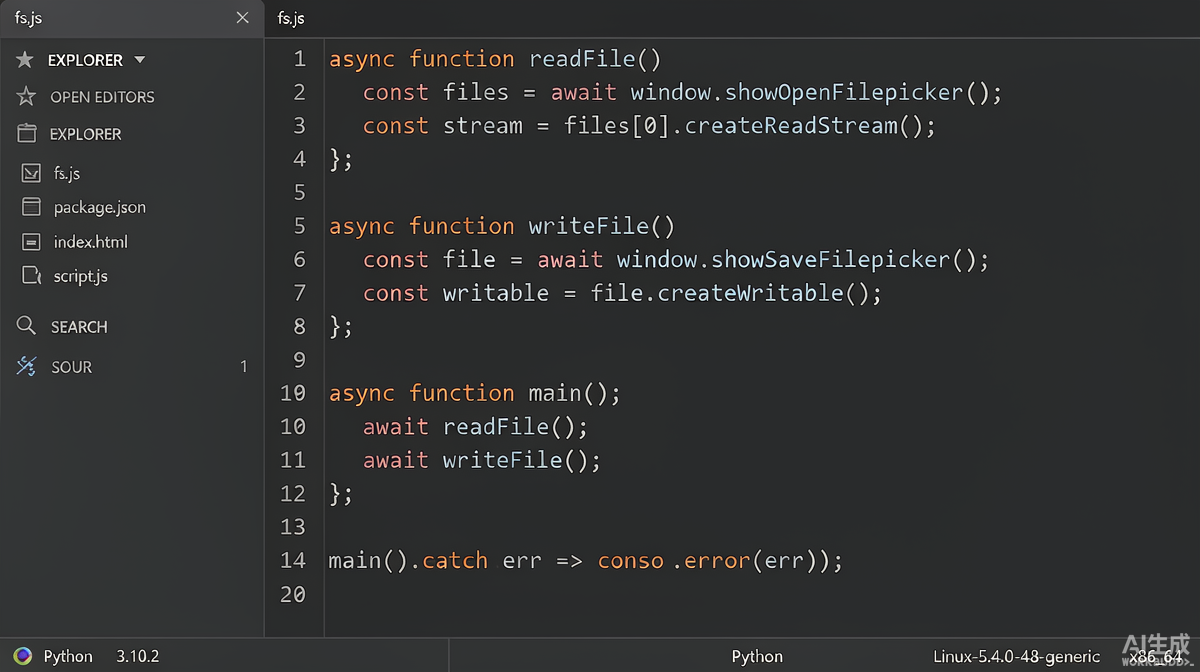
这里头的门道得讲讲:
第一,showOpenFilePicker()必须由用户点击这类用户手势触发。我一开始图省事,想在页面加载时自动调用它,浏览器当场甩给我一个SecurityError——人家就是要防止网页偷偷摸你的磁盘,这个设计我完全理解,但当时确实坑了我一把。
第二,fileHandle.kind的值只有两种:'file'(文件)或'directory'(目录),name就是文件名。这两个属性在后面做类型判断和递归遍历时特别好用。
第三,getFile()返回的是标准File对象,之后file.text()、file.arrayBuffer()、file.stream()随便用。相比当年new FileReader()再监听onload回调那套写法,简直是现代化了一大截。
多选和类型过滤也很简单,给showOpenFilePicker() 传一个 options 对象即可:
js// 多文件选择 + 类型过滤配置async function pickImages() { const options = { multiple: true, // 允许一次选多个文件,默认 false types: [ { description: '图片文件', // 选择器里显示的分类描述 accept: { 'image/jpeg': ['.jpg', '.jpeg'], // MIME 类型 -> 允许的扩展名列表 'image/png': ['.png'], }, }, ], excludeAcceptAllOption: true, // 不显示"所有文件 *.*"这个选项 }; const handles = await window.showOpenFilePicker(options); // 并发读取所有选中文件的内容 const contents = await Promise.all( handles.map(async (handle) => { const file = await handle.getFile(); return { name: handle.name, text: await file.text() }; }) ); console.log('批量读取结果:', contents); return contents;}
这里的multiple: true允许多选;types 用 MIME 类型映射到扩展名数组;excludeAcceptAllOption: true 表示不显示"所有文件"选项。这些都是 MDN 上写明的真实配置项,不是我编的。
还有一个特别实用的小配置叫id,很多人不知道。给showOpenFilePicker()传{ id: 'theme-editor' },浏览器会记住这个 id 上次打开的目录,下次再弹选择器时直接定位到那儿。我做配置面板的时候加上这个,运营同学的抱怨又少了一条——她那些配置文件都散在深层目录里,每次从根目录一层层点进去真的很烦。
顺便说个我后来才发现的宝藏方法:isSameEntry()。它用来判断两个句柄是不是指向磁盘上的同一个文件或目录。用户先后两次选了同一张图片,两次拿到的FileSystemFileHandle是不同的对象,但用await handleA.isSameEntry(handleB)一比就知道是不是同一个文件了。我做"重复导入检测"的时候就靠它,比拿文件名字符串去比靠谱得多——毕竟不同目录下完全可能有两个同名文件。这个方法对文件句柄和目录句柄都适用,做去重逻辑的时候非常顺手。
再补充一个容易混淆的点:showOpenFilePicker()一次调用返回的多个句柄,彼此之间是完全独立的,你对其中一个createWritable()不会影响其他文件。曾经有个同事以为拿到数组后写入会"批量广播"到所有选中文件,结果差点把一批配置全改成一样的内容,被我们在代码评审里拦下来了。理解"句柄是对象的引用,不是共享的全局状态"这句话,能帮你避开很多想当然的坑。
二、写新文件:showSaveFilePicker() 配上 createWritable()
能读之后自然是写。写入新文件的主角是window.showSaveFilePicker(),它会弹出一个"另存为"对话框,让用户决定文件名和位置:
js// 新建并保存一个文本文件async function saveFile() { const options = { suggestedName: '我的笔记.txt', // 给用户一个默认文件名建议 types: [ { description: '文本文件', accept: { 'text/plain': ['.txt'] }, // 限制为 .txt }, ], }; const handle = await window.showSaveFilePicker(options); // createWritable() 返回一个 FileSystemWritableFileStream(可写流) const writable = await handle.createWritable(); // 往流里写入内容,可以多次 write await writable.write('Hello World\n这是第一行'); await writable.write('这是第二行'); // 关键:一定要 close(),内容才会真正刷到磁盘上 await writable.close(); console.log('文件已保存到磁盘'); return handle;}
这段代码里最容易被坑的就是最后那个close()。我第一次写完write() 就以为完事了,打开文件夹一看——空文件,一个字节都没有,我还以为 API 坏了、浏览器有 bug。后来才反应过来:write()只是往流里写,close()才会把内容提交并落盘。这跟写 Node.js 文件流时忘记 end()是同一类错误,属于我自己的低级失误,怪不得浏览器。
createWritable()返回的FileSystemWritableFileStream 是个标准的 WritableStream,write()支持传入字符串、Blob、ArrayBuffer,也可以传一个带type的对象来做定位写入(write、seek、truncate),这块能力相当强,做二进制编辑器的时候特别顺手。
说到这里,我得吐槽一下我踩过的一个"自作聪明"的坑。有一回我想改造一个日志文件,需求是"在文件末尾追加一行",我图快,直接createWritable()然后write('新日志'),结果整个文件被截断成这一行——前面几千行历史日志全没了。原因就是默认写入位置是文件开头,而且会覆盖。正确的追加姿势是:createWritable({ keepExistingData: true }),然后await writable.seek((await fileHandle.getFile()).size)把写入指针挪到末尾,再write()。这套"先保留、再定位、后写入"的三步,我后来固化成了团队里的工具函数,谁也不许再裸写createWritable()。血泪教训,务必记牢。
另外,写入的write() 方法其实返回一个 Promise,所以连续多次写入时建议老老实实 await,别一股脑Promise.all或者不等待就close()。我见过有人为了"提速"并发写同一个流,结果内容顺序乱成一锅粥——流是有状态的,顺序写入才是正道,这种地方玩并发纯属给自己找麻烦。
三、改现有文件:覆盖原文件,而不是再下载一份副本
绕了一大圈,终于回到我被吐槽的那个痛点了。正确做法是:先用showOpenFilePicker()打开原文件拿到句柄,再用这个句柄创建可写流直接覆盖它。
js// 打开已有文件并编辑:用原句柄 createWritable 覆盖写入let currentHandle = null;async function openForEdit() { [currentHandle] = await window.showOpenFilePicker(); const file = await currentHandle.getFile(); return await file.text(); // 先把原内容读出来塞进编辑器}async function overwriteFile(newContent) { if (!currentHandle) throw new Error('尚未打开文件'); // keepExistingData: true 表示先保留原文件内容,便于局部改写 const writable = await currentHandle.createWritable({ keepExistingData: true }); await writable.write(newContent); // 默认从文件开头写,会覆盖原内容 await writable.close(); // 落盘 console.log('原文件已被就地更新');}
注意这里的坑:createWritable()默认会把原文件内容整个替换掉。我一开始想当然地以为write()是"追加",结果把用户一份几千行的配置日志冲成了短短一行,被追着骂了第二次(捂脸)。后来学乖了,要保留原数据就传{ keepExistingData: true },要追加就在写入前先seek() 到文件末尾。这段血泪史告诉我:文档里"writes to the file"这句话,得一个字一个字读。
也正因为这种"就地覆盖"的能力,File System Access API 才能把网页从"上传/下载的沙盒"往"能操作真实文件的桌面级应用"推一大步——这才是它真正的价值所在。
四、遍历目录:showDirectoryPicker() 与递归
除了单个文件,处理整个目录也是常见需求,比如做一个 Web 版的文件管理器。入口是 window.showDirectoryPicker():
js// 递归遍历用户选中的整个目录树async function scanDirectory() { // 弹出目录选择器,返回 FileSystemDirectoryHandle const dirHandle = await window.showDirectoryPicker(); const result = []; async function walk(handle, prefix = '') { // values() 是异步迭代器,遍历当前目录下的所有直接子项 for await (const entry of handle.values()) { const path = `${prefix}/${entry.name}`; if (entry.kind === 'file') { // 文件:用 getFileHandle 拿文件句柄,再读内容 const fileHandle = await handle.getFileHandle(entry.name); const file = await fileHandle.getFile(); result.push({ type: 'file', path, size: file.size }); } else if (entry.kind === 'directory') { // 目录:用 getDirectoryHandle 拿子目录句柄,递归下去 result.push({ type: 'dir', path }); const subDir = await handle.getDirectoryHandle(entry.name); await walk(subDir, path); // 深度优先递归 } } } await walk(dirHandle); console.log('目录扫描完成:', result); return result;}
showDirectoryPicker()返回FileSystemDirectoryHandle。它身上的values()/entries()/keys()都是异步迭代器,能遍历直接子项;getFileHandle(name)拿文件句柄,getDirectoryHandle(name)拿子目录句柄。判断entry.kind然后递归下去,就能扫完整棵目录树。这套递归写法我在好几个项目里复用过,稳得很。
除了点选,目录句柄还有个很酷的获取方式——拖拽。给页面元素监听drop事件,从event.dataTransfer.items里对每个DataTransferItem调用getAsFileSystemHandle(),就能直接拿到拖进来的文件或目录句柄,连选择器都不用弹。我做图片批处理工具的时候用过这招:用户把整个文件夹往页面一拖,我这边立刻递归扫描出所有图片,体验比"点按钮—弹窗—选目录"顺滑一大截。这里要提醒两个细节:一是dragover事件里必须e.preventDefault(),否则浏览器不会触发drop;二是这个方法返回的是 Promise(也可能是 null),记得 await 并判空。拖拽拿到的句柄和点选拿到的句柄是同一类对象,后续读写、存 IndexedDB 的玩法完全通用,这点设计得挺一致的。
遍历目录时还有个坑值得说:有些系统目录或隐藏文件会因为权限问题读取失败,递归函数里最好给每次getFile()/getFileHandle() 都套上 try...catch,单个文件出错就跳过、记日志,别让整个扫描因为一个坏文件直接崩掉。我之前写过一版"裸奔"的递归,用户选了个含系统隐藏文件的目录,整个页面直接白屏,教训惨痛。健壮性这东西,写的时候嫌麻烦,出事的时候真救命。
这里还要多提醒一句工程上的坑:如果你做的编辑器支持多标签页同时打开同一个文件,很容易翻车——两个标签页各自拿到句柄、同时createWritable(),后写的会静默覆盖先写的,而且没有任何提示。这种"多标签页资源竞争"本质是个并发控制问题,交给Web Locks API 实战:用 navigator.locks 解决多标签页资源竞争(排他锁与共享锁)里的排他锁最合适:写文件前先加一把排他锁,保证同一时刻只有一个标签页能改,改完释放,从根上避免覆盖事故。
五、权限模型:queryPermission() 与 requestPermission()
这是最容易被忽略、也最坑的一块,我单独拎出来讲。
句柄不会永远给你权限。前面提过,通过文件选择器刚拿到的句柄,通常初始就带着只读权限;但从 IndexedDB 里取出来的句柄,权限状态很可能是 'prompt',需要重新向用户申请。权限状态一共三种:
'granted':已授权,可以直接操作;'denied':被拒绝,任何操作都会被挡下来;'prompt':需要用户确认,必须先调用requestPermission()。
queryPermission()用来查询当前状态,requestPermission()用来申请,两者都能传一个描述符对象,mode取值'read'(只读)或'readwrite'(读写)。我把这两个方法封装成了一个通用守卫,所有写操作前都先过一遍:
js// 权限守卫:写操作前统一校验并按需申请权限async function verifyPermission(fileHandle, withWrite = false) { // 需要写权限时,把 mode 设为 'readwrite' const opts = withWrite ? { mode: 'readwrite' } : { mode: 'read' }; // 1. 先查:已经授权就直接放行,避免无谓地弹窗打扰用户 if ((await fileHandle.queryPermission(opts)) === 'granted') { return true; } // 2. 再申请:用户点了允许才返回 true if ((await fileHandle.requestPermission(opts)) === 'granted') { return true; } // 3. 用户拒绝或忽略,返回 false,调用方自行降级 return false;}// 使用示例:写之前先校验async function safeWrite(handle, content) { const ok = await verifyPermission(handle, true); if (!ok) { console.warn('用户未授予写权限,已取消保存'); return false; } const writable = await handle.createWritable(); await writable.write(content); await writable.close(); return true;}
这个verifyPermission 是我从实战里总结出来的最佳实践:先查、已是 granted 就放行、否则再请求、不答应就返回 false 让调用方降级。这样既不会反复弹窗骚扰用户,也能在权限丢失时优雅处理。
吐槽时间:这套权限 API 在 Safari / Firefox 上基本没戏,而且部分接口只在 HTTPS 下生效,本地用 HTTP 调试时特别别扭——你会发现明明代码没变,换个域名行为就不一样。这也是我反复强调"一定做降级"的原因。规范原文可以参考 WICG 的 File System Access 规范。
这里再解释一个我一开始没想明白的现象:为什么刚选完文件能直接写,从 IndexedDB 取出来就要重新授权?其实这是浏览器的安全策略——用户当次点击选择文件时,那一次手势已经隐含了授权;但页面重开之后,浏览器不能假设用户还记得这个网站,所以把权限状态打回 prompt,必须由用户再次确认。理解了这层逻辑,你就不会像我当初那样,误以为"存了句柄就等于永久授权"了。句柄存的是"指向哪个文件"的引用,权限是另一回事,两者得分开看。
还有一点容易被忽略:queryPermission()和requestPermission()传的mode要和后续实际操作匹配。你申请的是'read',却拿这个句柄去createWritable(),一样会被拒。我建议封装的时候干脆一步到位——凡是可能写的文件,权限守卫一律按'readwrite'申请,省得到处踩坑。另外requestPermission()必须由用户手势触发,你不能在页面后台偷偷调它然后指望弹窗出现,浏览器会直接拒绝,这点又绕回了"用户手势"这个老生常谈的前提。
六、句柄持久化:把"通行证"存进 IndexedDB
这是让体验发生质变的一环,也是我踩坑最久的地方。
既然句柄是"通行证",那能不能存起来,用户下次打开页面时不用重新选文件?答案是能——FileSystemHandle是可结构化克隆(structured cloneable)的,可以直接用 IndexedDB 存。这里有个细节:localStorage 只能存字符串,存不了句柄,必须用 IndexedDB。我一开始傻乎乎地想 JSON.stringify(handle),结果存出来是个空对象{},白忙活半天。
下面是原生 IndexedDB 存取句柄的封装(不依赖任何第三方库):
js// 用原生 IndexedDB 持久化保存与读取文件句柄const DB_NAME = 'fs-access-demo';const STORE = 'handles';// 打开(或创建)数据库function openDB() { return new Promise((resolve, reject) => { const req = indexedDB.open(DB_NAME, 1); req.onupgradeneeded = () => { // 首次创建时建一个名为 handles 的对象仓库 req.result.createObjectStore(STORE); }; req.onsuccess = () => resolve(req.result); req.onerror = () => reject(req.error); });}// 存句柄:key 用自定义字符串,value 直接放 FileSystemHandleasync function saveHandle(key, handle) { const db = await openDB(); return new Promise((resolve, reject) => { const tx = db.transaction(STORE, 'readwrite'); tx.objectStore(STORE).put(handle, key); // 句柄可被结构化克隆,直接存 tx.oncomplete = () => resolve(true); tx.onerror = () => reject(tx.error); });}// 取句柄async function getHandle(key) { const db = await openDB(); return new Promise((resolve, reject) => { const req = db.transaction(STORE, 'readonly').objectStore(STORE).get(key); req.onsuccess = () => resolve(req.result); // 取出来仍是 FileSystemHandle req.onerror = () => reject(req.error); });}// 组合使用:恢复句柄 -> 校验权限 -> 直接读写原文件async function restoreAndWrite(content) { const saved = await getHandle('theme-config'); if (!saved) { console.warn('本地没有存过句柄,先让用户选一次文件'); return; } await safeWrite(saved, content); // safeWrite 内部会走 verifyPermission}
我把写权限句柄存进 IndexedDB,下次打开页面 getHandle()出来,先verifyPermission(saved, true)校验一遍权限,通过就能直接读写原文件。运营同学再也不用每次都重新选文件路径了,体验直接起飞,我也终于不用被追着骂了。
不过得提醒一句:存进去的如果是只读句柄还好说,读写权限在页面重开之后大概率会退回'prompt'——浏览器不允许网页"永久静默地拥有写权限",这是出于安全的设计,不是 bug。所以每次恢复句柄之后,还是要走一次 requestPermission() 让用户确认一下。想省事也可以直接用 Google 的 browser-fs-access 库,它把降级逻辑和权限处理都封装好了。
七、从更大的视角看这件事
写到这里,我越来越觉得 File System Access API 只是"浏览器原生能力大爆发"的一个缩影。
以前要做语音功能,得接各种第三方 SDK;现在用 Web Speech API 实战:用浏览器原生能力做语音识别与语音合成(SpeechRecognition 与 speechSynthesis) 直接调浏览器自带的语音识别与合成就够了。这种"把原生能力搬进网页、少造轮子"的思路,和 File System Access API 是一脉相承的——浏览器能干的,就别再绕一圈让后端或第三方干了。顺带一提,我那个换肤面板最后样式越堆越乱,各种 !important打架,后来是靠CSS @layer 级联层实战:用层级掌控样式优先级(告别 !important 与权重战争)才把优先级理顺的。原生能力再强,工程上的"规范化"也得跟上,否则一样会烂尾。后端同学也别觉得没份,PHP 8.1 Fibers 纤程实战:用原生协程实现协作式多任务(Fiber 与调度器)讲的原生协程,本质上也是"语言自带能力、少造轮子"的同一个思路,殊途同归。
最后放一张对照表,帮你快速判断什么时候该用它:
| 能力维度 | 传统方案(input file / a.download) | File System Access API |
|---|---|---|
| 读取文件 | 拿到临时的内存副本 | 拿到可持久化的文件句柄 |
| 保存文件 | 只能下载一个新副本 | 能覆盖原文件,实现真正"保存" |
| 目录访问 | 功能有限,依赖非标准属性 | 标准 API,可遍历、创建、删除 |
| 页面刷新后 | 状态全部丢失 | 句柄可存 IndexedDB,状态可持久化 |
| 权限模型 | 隐式授予一次性读取 | 显式的、粒度化的读/写权限 |
典型场景包括:网页版文本编辑器与 IDE、图像/音视频编辑工具、文件管理工具、大文件的导入导出与断点续写、需要离线缓存数据的应用。想系统学习的话,web.dev 的 File System Access 指南写得很扎实,适合进阶。
最后聊聊降级这块怎么落地,毕竟 Firefox / Safari 用户不是小数目。我的做法是先做特性检测:if ('showOpenFilePicker' in window) 走 File System Access API 的高级流程;不支持的话回退到老三样——读用 <input type="file">,写用Blob+URL.createObjectURL()配合<a download> 触发下载。功能上虽然退化成"另存副本",但至少用户不会用不了。此外还有一个叫 OPFS(Origin Private File System,源私有文件系统)的东西值得了解,它不弹系统选择器,而是在浏览器给站点分配的私有沙盒里读写文件,性能和能力都很强(甚至能在 Web Worker 里同步读写)。它和 File System Access API 是同源规范下的两个不同入口:前者操作"用户真实文件",后者操作"站点私有空间"。做离线缓存、大型数据处理时,OPFS 往往是更合适的选择。选型的时候想清楚你要的是"改用户磁盘上的文件"还是"在自己沙盒里存数据",就不会用错工具了。
小结
写到最后,把我这几条血泪经验浓缩一下,算是给后来的自己留个备忘:
- 所有文件选择器的调用都必须由用户手势触发,且运行在 HTTPS / localhost 安全上下文,否则直接
SecurityError; showOpenFilePicker()返回的是数组,记得解构;getFile()拿内容,createWritable()拿可写流;write()之后一定要close()才会落盘;默认写入是覆盖而非追加,要保留原数据传keepExistingData: true;- 写操作前统一用
verifyPermission()校验权限,句柄从 IndexedDB 恢复后权限多半会退回prompt; - 句柄只能用 IndexedDB 存,不能
JSON.stringify;多标签页写同一文件记得配合排他锁; - 兼容性是硬伤,Chromium 系可用,Firefox / Safari 需降级,生产环境务必做特性检测。
File System Access API 真正把网页从"只能上传下载"的沙盒,往"能操作真实文件的桌面级应用"推进了一大步。虽然兼容性还在路上,虽然权限模型有点啰嗦,但"让网页直接读写本地文件"这件事本身,已经足够让人兴奋了。当年那个被我做得像抽奖一样的"保存"按钮,如今终于能安安稳稳地覆盖原文件了——运营小姐姐也终于不骂我了。
标签:javascript, 前端, html5描述:以第一人称踩坑经历串讲 File System Access API 实战,覆盖 showOpenFilePicker/showSaveFilePicker/showDirectoryPicker 读写文件与遍历目录、createWritable 覆盖保存、queryPermission/requestPermission 权限校验,以及用 IndexedDB 持久化文件句柄实现免重复选择,附可运行代码与兼容性降级建议。




发表评论发布评论后审核成功,即可显示在列表中...