#CSS锚点定位实战:用anchor-name与position-anchor让浮层自动贴合触发元素(position-area与fallback)上个月接了个看着毫无技术含量的活:给后台订单表格每一行的"更多操作"按钮…
CSS 锚点定位实战:用 anchor-name 与 position-anchor 让浮层自动贴合触发元素(position-area 与 fallback)
CSS 锚点定位实战:用 anchor-name 与 position-anchor 让浮层自动贴合触发元素(position-area 与 fallback)
上个月接了个看着毫无技术含量的活:给后台订单表格每一行的"更多操作"按钮挂一个下拉菜单。产品在原型图上画了个箭头,旁边配一句"点一下在按钮旁边弹出来就行,跟以前一样"。我跟你说,就是这句"跟以前一样",让我那天晚上十一点还坐在工位上跟一个菜单较劲。
难点根本不在"弹",在于那张表格套在一个overflow: auto的容器里。菜单我用position: absolute 挂在按钮所在的行内,滚动到一半就被容器裁掉;想把它塞到 body 下躲裁切吧,又得实时算坐标。我照老套路写了 getBoundingClientRect(),再挂上 scroll、resize 两个监听,按钮位置一变——展开折叠、异步加载图片把行高撑开、字体晚到引起重排——就重新调一次定位函数。代码是能跑,但那坨东西我自己都不想看第二眼:一个破菜单组件愣是塞了小一百行定位逻辑,还在快速滚动时抖那么一下,测试小姑娘当场给我提了个 bug。
直到我把浏览器升到 Chrome 125,随手试了下 CSS 锚点定位(Anchor Positioning),才发现这活本来几行声明式 CSS 就能收工。菜单跟着按钮走、贴到视口边缘自动翻转、滚动时死死咬住锚点不脱节——这些全是浏览器布局引擎的活,一行 JS 都用不着我写。
不过先别急着把项目里的 Floating UI 删了。这东西真上手,坑也不少。我前后踩了三个,其中一个差点让我怀疑人生,折腾了大半天才发现根因根本不在锚点定位本身。下面把我走过的路整个摊开,从最小能跑的 Demo 一直讲到三个坑的完整复现和填法。
一、先把"量坐标"这个执念扔掉
传统方式给按钮挂浮层,标准流程闭着眼都能背:给按钮绑 mouseenter,调 getBoundingClientRect() 拿到几何信息,再给浮层设绝对定位的 left/top,最后 append 到 body 下免得被父容器裁掉。按钮要是在滚动容器里,scroll 事件里再算一遍;窗口尺寸一变,resize 再算一遍;内容异步加载完了,很多同学顺手"再手动调一次坐标"。
这套流程本身不难,难的是它充斥在业务的每个角落。每个项目都在重复造轮子,而且每个轮子都有自己的脾气。弹出层靠近视口底部要往上翻,靠近右侧要往左翻,这套"边界判断"写起来比想象中啰嗦得多。一旦按钮位置是动态的——折叠面板展开、表格重排、字体加载完成——那套坐标立刻就僵住了,不会自己跟着走。更要命的是频繁调getBoundingClientRect()会强制浏览器同步回流,鼠标连续快速移动时那个卡顿是肉眼可见的。前阵子写Document Picture-in-Picture API 实战:用浏览器原生画中画窗口做自定义悬浮播放器(requestWindow 与任意 DOM) 的时候我就有过类似的感慨:只要把 UI 从常规文档流的枷锁里解放出来,交给浏览器原生机制去管,一大堆自作聪明的 JS 逻辑瞬间就成了废纸。锚点定位干的是同一件事,只不过解放的是"定位"。
CSS 锚点定位的思路完全反过来——它不量坐标,而是声明"元素 A 要贴在元素 B 旁边"。你要记住的其实就三样东西:
anchor-name写在锚点元素(也就是触发元素,比如按钮)身上,给它起个名字,比如anchor-name: --more-btn;,相当于给按钮挂了块铭牌。position-anchor写在被定位元素(浮层、气泡、菜单)身上,声明我要跟随哪块铭牌,比如position-anchor: --more-btn;。这两者必须成对出现、名字一字不差,浏览器才能把它们拴到一起——这也是我踩的第一个小坑,名字拼错一个字母,浮层就当无事发生,控制台连个报错都懒得给你。第三个是anchor()函数或者position-area,用来声明浮层具体贴在锚点的哪条边、哪个角。
再往上加一层position-try-fallbacks,做所谓的"试位":默认方位放不下时,浏览器自动按你给的备选列表挨个试,像停车找车位一样,第一个停不下就试第二个。我第一次看到这套 API 的反应是——这不就是 CSS 想把 Floating UI 的活给抢了吗?事实也确实如此,它把"跟随目标"和"边界翻转"这两件事,从 JS 运行时计算变成了浏览器的布局职责。
但这里得先泼一盆冷水。很多人一听"零 JS 浮层跟随",脑子里立刻浮现一个跟着鼠标光标跑的标签。它做不到。锚点定位描述的是元素与元素的相对关系,不是"元素与坐标"的关系。你要真做鼠标轨迹跟随、或者根据鼠标在按钮内的位置做动态偏移高亮,还得老老实实上 mousemove。它伺候的场景是"挂在控件边上的 Tooltip、下拉、Popover、右键菜单",不是"追着光标跑的小挂件"。这个边界先搞清楚,省得兴冲冲上手发现不是自己想要的。
二、最小能跑的一版:先把锚点和浮层拴起来
我习惯先搭一个最小 Demo 跑通再往上叠功能。结构极简:一个按钮,一个浮层,两者是兄弟关系就行,不需要任何父子层级。
html<div class="toolbar"> <!-- 触发按钮:待会儿给它挂锚点名 --> <button class="more-btn" aria-expanded="false">更多操作</button> <!-- 浮层:可以放在 DOM 任何地方,这里用兄弟节点演示 --> <div class="menu" role="menu"> <button role="menuitem">编辑</button> <button role="menuitem">复制</button> <button role="menuitem">删除</button> </div></div>
CSS 里最关键的第一步,是给按钮声明锚点名字,再让浮层通过 position-anchor引用它。注意anchor-name的值是自定义标识符(dashed-ident),务必以两个短横线开头,而且不能加引号——写成anchor-name:"--more-btn"是无效的,浏览器直接忽略。
css.more-btn { anchor-name: --more-btn;}.menu { position: absolute; position-anchor: --more-btn; margin: 0; padding: 6px; background: #fff; border: 1px solid #e5e5e5; border-radius: 8px; box-shadow: 0 6px 20px rgb(0 0 0 / 12%);}
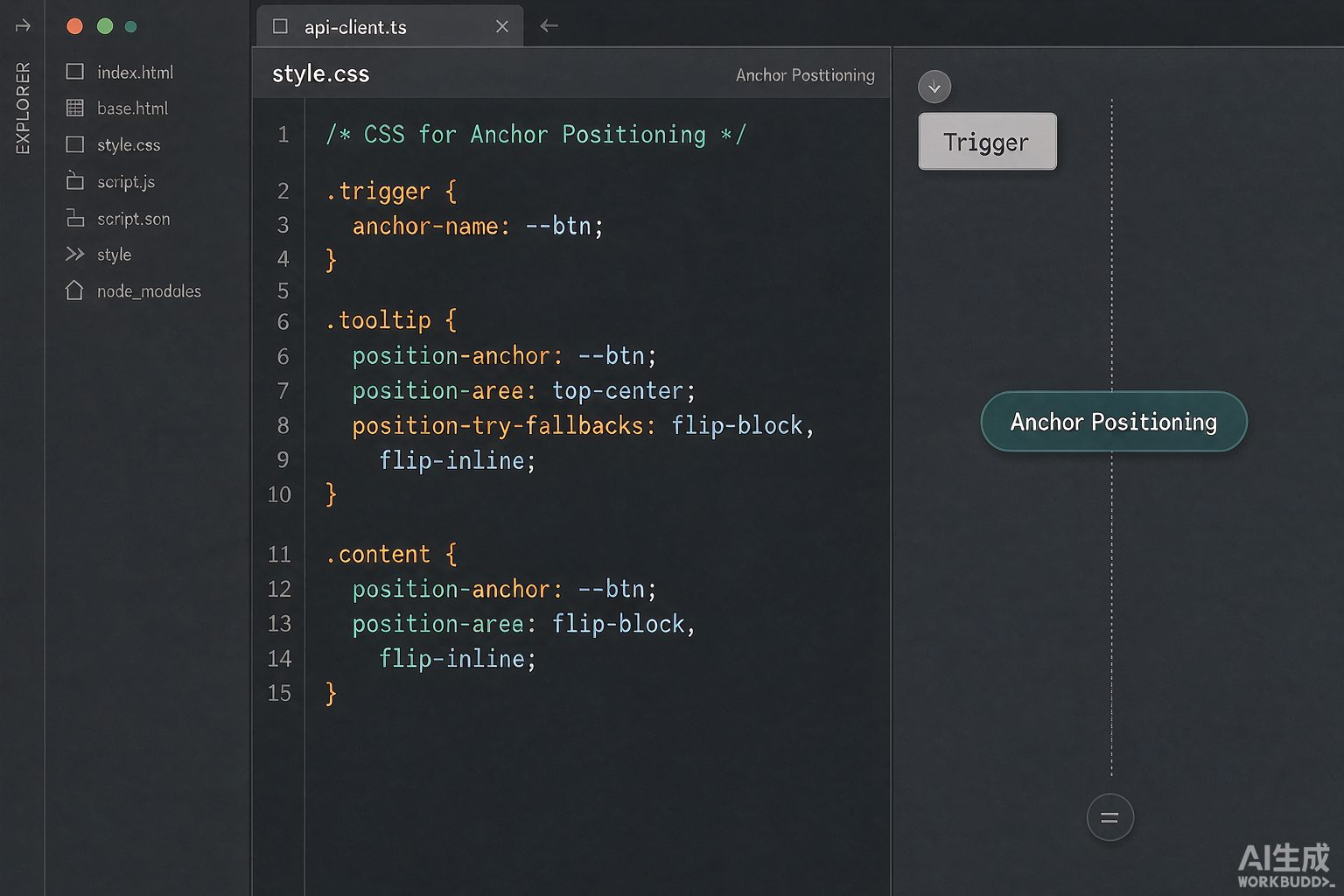
这里有个细节我想念叨两句。规范里锚点元素并不强制要求定位属性,但我在实际项目里养成了给锚点加一句position: relative的习惯——不是为了功能,是为了让自己心里有底,避免很多"锚点位置理解偏差"的玄学问题。另外,position-anchor建立的是一种"默认锚点"关联,后面写anchor()或position-area时就可以省略锚点名;当然你也可以显式写全,那种做法适合一个浮层想同时参考多个锚点的复杂场景。
三、position-area:把"放在哪"变成一张九宫格
光把两者拴起来还不够,浮层得知道要摆在哪。这里有两种写法,我个人偏爱前者。
第一种是position-area。它脑子里有一张隐式的 3×3 九宫格,锚点元素自己占中间那一格,周围八格加上中间格就是浮层能待的地方。你只要说"放顶行中间"或者"放底行",浏览器就把它塞进对应区域。
css.menu { position: absolute; position-anchor: --more-btn; position-area: top center; }
这张九宫格的值多到有点夸张:物理方向有 top/bottom/left/right,逻辑方向有 block-start/inline-end 这类,坐标方向有 y-start/x-end,再加一堆 span-* 跨格关键字。真要用,你记住 top center、bottom、right、top span-left这几个日常款就够了,剩下查文档。有个细节要注意:一旦某个轴上你指定的是中间区域,那个轴默认按anchor-center对齐;已设置的top、inset-inline-end 之类的偏移属性会变成"相对于这块 position-area 的偏移",而不是相对整个包含块——这个语义转换刚上手容易绕晕,调试时多瞄一眼计算样式。
第二种写法是anchor() 函数,精细但啰嗦。它直接把锚点某条边的坐标取出来放进 inset 属性里:
css.menu { position: absolute; position-anchor: --more-btn; bottom: anchor(--more-btn top); left: anchor(--more-btn center); translate: -50% -8px; }
anchor() 里那个边名支持 top/center/bottom/left/right,也支持百分比比如 top 50%;anchor-size() 则能读 width/height/block/inline,做"浮层宽度至少跟锚点一样宽"这种以前写起来很绕的需求特别顺手。我的经验是:位置明确、图省事就用 position-area;要精确控制某条边、或者要加anchor-size()微调时才掏anchor()。两套机制还能同时存在,浏览器会把结果合成。
显隐交互别只写:hover,键盘用户也得能看到提示,:focus-within一起加上。这个跟锚点定位本身无关,但属于我做浮层的肌肉记忆了,顺手记一笔。
四、自动翻转:position-try-fallbacks 才是真正的杀招
前面那些还只是"贴上去"。真正让我觉得"这玩意儿值了"的,是自动翻转。
你给浮层一个默认方位,再用position-try-fallbacks 挂一串备选方位。浏览器在渲染前就把所有候选位置算一遍,挑第一个不会溢出包含块或视口的直接用。用户完全感觉不到"跳变",浮层像是生来就在那个位置——这跟 JS 里先渲染再检测再挪位置的那种闪烁,是两个世界。
css.menu { position: absolute; position-anchor: --more-btn; position-area: bottom; position-try-fallbacks: flip-block, flip-inline, flip-block flip-inline; position-try: flip-block, flip-inline, flip-block flip-inline;}
上面那三个预定义关键字叫<try-tactic>:flip-block沿块轴翻(上下对调),flip-inline沿行轴翻(左右对调),flip-start沿对角线翻。这里有个坑我必须单独喊出来:每一条备选是独立的。你只写flip-block,它就只翻上下;上下翻完要是水平方向还溢出,它不会自作主张再翻水平。我第一版就栽在这——只给了一个flip-block,结果表格最右下角那个按钮的菜单翻上去以后右侧还是贴边溢出,多出来一条横向滚动条,页面被顶得抖了一下。把flip-block flip-inline这个组合项补上才消停。
再进一步,你还能用position-area值直接当备选,或者用@position-try定义具名的候补规则反复复用。后者适合那种"翻转之外还要顺带改一堆样式"的场景:
css@position-try --menu-above { position-area: top; margin-bottom: 10px; margin-top: 0;}.menu { position: absolute; position-anchor: --more-btn; position-area: bottom; position-try-fallbacks: --menu-above, flip-block, flip-inline;}
还有个position-try-order可以指定试位策略,比如most-height表示优先选当前视口下能显示最充裕的那个位置,在屏幕边缘特别管用。另外position-visibility能让浮层在锚点滚出视口时自动隐藏,省得出现"按钮都滚没了,菜单还孤零零挂在半空"的尴尬——不过这个属性各家行为还有差异,我建议上生产前在目标浏览器里单独验一遍。
五、坑一:transform 和 overflow 制造"幽灵浮层"
第一个真正的大坑,是我把这套方案往真实项目里搬时撞上的。现象极诡异:菜单在页面大部分位置都正常,可只要按钮靠近某个容器边缘,菜单就"凭空消失"。更玄的是,我给外层卡片加了个很轻微的接口悬停效果transform: scale(1.02),菜单直接偏移到完全对不上的地方,像是被人拽走了。
复现的结构大概是这样:
css.card { transform: translateZ(0); }.more-btn { anchor-name: --more-btn; }.menu { position: fixed; position-anchor: --more-btn; position-area: top center;}
根因不在锚点定位,而在 CSS 定位世界里最经典的"包含块"(containing block)。当祖先元素设了 transform、filter、will-change: transform、backdrop-filter中的任何一个,它就会成为内部position: fixed 元素的包含块。你的菜单虽然声明了 fixed,却不再相对视口,而是相对这个加了 transform 的祖先定位;锚点计算基于锚点自身的几何信息,两边参考系一对不上,坐标就错位了。至于 overflow: hidden,则是另一回事——菜单要是position: absolute,超出容器边界的部分会被直接裁掉,看起来就像"被吃掉一块"。
那天我查了整整一个小时才反应过来是 transform 祖先在作祟。后来我给自己编了句口诀:浮层要贴根,祖上别带 transform、filter、overflow、will-change。对应的解法按推荐程度排:一是给浮层加popover 属性让它进顶层(Top Layer),彻底摆脱任何祖先的裁切和 z-index 压制,还能继续用 position-anchor;二是把浮层挪到 body 直属容器下,配合 fixed;三是实在改不了 DOM,就把祖先那几个属性能拆的拆掉。真排查的时候,别瞎猜——直接 DevTools 选中浮层,看 Computed 里 position 的实际包含块是谁,五分钟就能定位,比我这一个小时高效多了。
六、坑二:翻转没翻对,还有滚动容器里的"脱节"
第二个坑,是给表格底部操作栏做"向上弹出"时遇到的。按钮在底部,默认方位设为上方,按理说空间充足不用翻。可我在某一行按钮上测试时,上方空间很小、下方反而很空,明明写了position-try-fallbacks: flip-block,期待它翻到下方,结果它不翻,还压着视口边缘,甚至顶出一条滚动条。
我一开始怀疑自己写法错了,反复核对语法没错。后来才明白:position-try-fallbacks的"放不下"判断主要基于包含块或视口边界,它没智能到能识别"被别的模块遮挡";而且前面说过,备选项彼此独立,只翻一个轴,另一个轴塌了它不管。把flip-block, flip-inline, flip-block flip-inline写全,这类压边问题基本就绝迹了。
还有一种更隐蔽的情况:锚点按钮待在一个overflow: auto的滚动容器里,而浮层的包含块在容器之外。容器一滚,锚点跟着内容滚走了,浮层却停在原地——两者的坐标上下文不是同一套。解法要么让浮层和锚点待在同一个定位上下文里(都放容器内,浮层用position: absolute),要么干脆用popover进顶层,让浏览器统一处理滚动层的叠加关系。这跟Background Fetch API 实战:用 Service Worker 做可恢复的后台大文件下载(backgroundFetch.fetch 与进度事件) 里"把状态托管给浏览器、别自己在 JS 里硬同步"的思路其实是一路人——越是这种跟环境强相关的脏活,越该交给原生机制。
另外补一个特别容易忽略的触发条件:浮层内容如果是异步加载的,或者初始是display: none,等内容渲染出来宽度变了,翻转结果可能还停在"旧尺寸"的状态。我遇到过菜单从"加载中"变成一段长文案后瞬间变宽、直接冲出视口的情况。稳妥做法是给浮层加个合理的max-inline-size限制宽度变化幅度,别指望position-try替你处理动态尺寸重算——那不是它的职责。
七、坑三:浏览器支持断层,"零 JS"可能是 Chrome 专属
第三个坑,与其说是坑,不如说是一盆必须提前泼的冷水。锚点定位目前的支持情况,用一个词形容就是"不均衡"。
我实测下来的大致情况是这样:Chrome 和 Edge 从 125 起主力属性就比较稳了,anchor-name、position-anchor、anchor()、position-area、position-try-fallbacks 都能用;Safari 从 17.4 起也支持了锚点定位,只是个别属性、position-area 的关键字颗粒度和 Chrome 略有差异,试位那部分要单独验;Firefox 到我这里测的时候支持得最晚,一些简写属性还不认,必须靠 @supports 兜底;至于国内各种 App 内嵌的 WebView、还停在旧 Chromium 内核的,大概率整套声明全部无效——你写的 anchor-name在它们眼里跟没写一样。
所以标题里那句"零 JS",得加个前提:浏览器得原生认这套 CSS。我绝不推荐用 UA 字符串去判断浏览器,WebView 的 UA 跟真实版本经常对不上,坑死人不偿命。靠谱的做法是特性检测,把锚点定位当增强层,而不是唯一实现:
css.menu { position: absolute; top: calc(100% + 8px); left: 50%; translate: -50% 0;}@supports (anchor-name: --more-btn) { .menu { position-anchor: --more-btn; position-area: top center; top: auto; left: auto; translate: none; position-try: flip-block, flip-inline, flip-block flip-inline; }}
这么写,在不支持的浏览器里菜单退化成普通的"按钮下方居中",少了自动翻转但功能不废;支持的浏览器则拿到完整体验。这套"新特性增强、旧能力兜底"的套路,跟Array Grouping 实战:用 Object.groupBy 与 Map.groupBy 替代 reduce 分组(ECMAScript 2024 新方法与兼容性) 里对 Object.groupBy 做兼容判断的思路是一模一样的——新方法好用归好用,先给老环境留条活路再说。顺带一提,这种"用声明式新语法大幅干掉样板代码"的爽感,也和 PHP 8.4 非对称可见性实战:用 public(set) 读写分离权限告别样板 Getter(asymmetric visibility 与 readonly 组合)里用public(set) 干掉一堆 Getter 是一个道理:语言/规范替你把重复的体力活接过去,你只管描述意图。
还有个绕不开的历史遗留:这个position-area 属性,早先在 Chromium 里叫 inset-area,属性值一模一样。规范后来改了名,两个名字在过渡期都会认。所以你翻老博客、老项目看到inset-area: top;别以为是另一个东西——它就是position-area 的旧马甲。稳妥起见,需要兼容老版本 Chromium 时可以两个都写(同值),让新的覆盖旧的;光写新的,在老版本里就白搭了。别问我怎么知道的,我在一个还锁着旧内核的内网项目里栽过。
八、我的最终选型:popover + 锚点定位,但兜底不能丢
大半年折腾下来,我现在做浮层的首选组合是popover + 锚点定位。popover 负责把元素送进顶层,顺手解决 overflow 裁切和 z-index 军备竞赛;锚点定位负责"贴在哪、怎么翻"。两个一叠加,等于以前一整套浮层方案。而且 popover 能用 popovertarget直接从按钮唤起,连:hover都不用手写,移动端体验也更友好。
html<!-- popovertarget 指向浮层 id,点击即开,零 JS --><button popovertarget="more-menu" class="more-btn" style="anchor-name: --more-btn"> 更多操作</button><div id="more-menu" popover class="menu" role="menu"> <button role="menuitem">编辑</button> <button role="menuitem">删除</button></div>
css.menu { position: fixed; position-anchor: --more-btn; position-area: bottom span-center; position-try: flip-block, flip-inline, flip-block flip-inline; margin: 6px 0; border: 1px solid #e5e5e5; border-radius: 8px; box-shadow: 0 6px 20px rgb(0 0 0 / 12%); inset: auto; }
再啰嗦两个小经验,都是我用血换的。第一,浮层一定要手动补上可访问性关联:role="tooltip"/role="menu"、按钮上的aria-describedby或aria-expanded——锚点定位只管视觉贴合,不会自动帮你建立这些语义关系,别以为视觉对了无障碍就对了。第二,写测试用例时务必覆盖三种场景:视口缩到最小再从边缘打开浮层、把浮层放进滚动容器里滚一滚、模拟图片异步加载把文档撑开。这三个场景基本能把前面提到的坑全触发一遍。
选型上我的判断标准就三条。轻量 Tooltip、Popover,用户又集中在较新的 Chrome / Edge——直接用锚点定位,库都不用引。日期选择器、复杂下拉树、右键菜单这种要大量边界计算、聚焦管理和键盘导航的组件——现阶段继续用 Floating UI 这类成熟库,锚点定位当作后台默默生效的增强项。面向混合 App WebView 或用户浏览器不可控的公网产品——先做兼容测试,@supports 兜底必须留着,别拿"零 JS"去赌线上事故。
说到底,锚点定位是 CSS 这些年最让我兴奋的特性之一。它把一个长期靠 JS 硬算的脏活,变成了浏览器布局引擎的原生职责——这个方向是对的。但 CSS 的优雅宣言和浏览器支持的骨感现实之间,还横着一段不短的路。我的建议很直接:把兜底留好,再放心去享受那几行 CSS 干掉一百行 JS 的爽感。这样就算哪天线上告警响了,你也不至于半夜爬起来怀疑自己当初为什么要把库删掉。
标签:CSS 锚点定位, anchor-name, position-anchor, position-area, CSS
描述:结合实际踩坑经历讲解 CSS 锚点定位,用 anchor-name 与 position-anchor 配对让浮层自动贴合触发元素,覆盖 position-area 九宫格定位、anchor() 函数、position-try-fallbacks 与 @position-try 自动翻转回退,以及包含块、滚动参考系、浏览器兼容三大坑的 @supports 降级方案。




发表评论发布评论后审核成功,即可显示在列表中...