#WebShareAPI实战:调用浏览器原生分享面板(WebShareTarget接入)我以前做分享功能那叫一个狼狈。产品甩过来一句"要能分享到微信、微博、QQ、钉钉、邮件,还得有复制链接",我二话不说就哐哐哐堆了一排按钮…
Web Share API 实战:调用浏览器原生分享面板(Web Share Target 接入)
Web Share API 实战:调用浏览器原生分享面板(Web Share Target 接入)
我以前做分享功能那叫一个狼狈。产品甩过来一句"要能分享到微信、微博、QQ、钉钉、邮件,还得有复制链接",我二话不说就哐哐哐堆了一排按钮——每个平台一套分享 URL 模板,微信要走 JSSDK 验签,微博得先申请 appkey,邮件拼 mailto,复制链接自己调 Clipboard。上线第一天样式在 iOS 上错位,第二天钉钉的分享接口悄悄改了参数,第三天产品又补刀"最好还能分享图片"。我当时就在工位上想:这破功能到底要维护到哪年哪月才算完。
后来我才发现,我其实一脚踩进了一个特别典型的认知误区:我一直默认"网页只能自己画分享面板,根本调不起系统那个原生的分享弹窗"。直到有回翻 Chrome 开发者文档,撞见 navigator.share 这行代码,我整个人都愣了——合着浏览器早就把系统分享面板的能力开放给网页了,我吭哧吭哧造了小半年的轮子,人家一行 API 就替我干完了。
这篇文章就是把我踩过的坑、补回来的课,连同 Web Share API 和 Web Share Target 这对"组合拳"一起讲清楚。如果你也是那种还在手搓分享按钮的兄弟,看完大概率会想把那堆代码删了重来。
一句话理解:它到底是个啥
先一句话理解 Web Share API:它是浏览器给你开的一扇后门,让你能直接调起操作系统原生的分享面板——就是你在手机上点"分享"时弹出来的那个"微信 / 邮件 / 备忘录 / 拷贝"列表。
用一个类比你就彻底懂了。传统方案 = 你自己建了个快递站,只能发顺丰、京东、邮政,每加一家快递你都得自己对接一遍;Web Share API = 你直接对接了物流平台,用户自己选用哪家公司,你什么都不用管。
调用流程非常直观,我画个脑内流程图:
bash用户点击分享按钮 ↓JS 调用 navigator.share() ↓浏览器校验上下文(必须是 HTTPS + 由用户手势触发) ↓系统弹出原生分享面板 ↓用户选择目标应用(微信 / 邮件 / 备忘录 / 拷贝 等) ↓系统完成分享操作
你可能会问:我自己画个分享面板不也一样吗?还真不一样。自己画的面板,每一个分享渠道都是你手动接的——微信要引 SDK、要后端下发签名;微博要申请 appkey;邮件拼 mailto;复制链接自己写 Clipboard 还要处理老浏览器的 execCommand兼容。更别提样式:不同渠道的图标、顺序、要不要分组,全得你维护。我那个分享组件巅峰时期有一百多行配置对象,每次加渠道都像在给一个快散架的架子打补丁。原生面板把这些全免了,因为"有哪些渠道"这件事,交给操作系统去操心就好。
关键点在于:这个面板是系统级的,不是你画的。系统哪天更新了分享目标列表(比如用户新装了个 App),你的网页第二天自动就多了一个可分享的目标,零维护。讲到"告别自己手搓",其实前端这两年一直在干同一件事——把脏活交给浏览器原生能力。比如监听元素尺寸变化,早些年得用 setInterval轮询offsetWidth,现在直接用ResizeObserver 与 MutationObserver 实战:监听元素尺寸与 DOM 变化(告别轮询)就优雅太多了。思路是一脉相承的:能用原生能力解决的,就别再自己造轮子。
第一个代码块:最简单的链接分享 + 兼容性检查
下面这段,是我现在项目里用的"最小可用版本"——注意,它和我当年那套堆按钮的版本完全不是一个物种:
javascript// 分享当前页面链接的最小实现async function shareCurrentPage() { // 1)先判断浏览器到底支不支持,老安卓 / 部分桌面浏览器压根没有 navigator.share if (!navigator.share) { // 降级方案:不支持就复制链接,别让按钮点了没反应 await fallbackCopyLink(window.location.href); return; } // 2)navigator.share 必须在"用户手势"里调用(点击事件回调中), // 且页面必须跑在 HTTPS 上,否则浏览器会直接拒绝并抛异常 try { await navigator.share({ title: document.title, // 分享出去的标题 text: '这篇讲 Web Share API 的文章不错', // 分享的文案 url: window.location.href, // 分享的链接 }); console.log('分享成功,用户选了某个目标'); } catch (err) { // 用户点了"取消"也会进 catch,属于正常操作,别当成报错弹 toast if (err.name !== 'AbortError') { console.error('分享失败:', err); } }}// 把链接塞进剪贴板的降级方案async function fallbackCopyLink(url) { try { await navigator.clipboard.writeText(url); alert('链接已复制,去粘贴给好友吧'); } catch { // 再不行就手动 prompt,虽然丑但能用 prompt('复制下面的链接分享:', url); }}
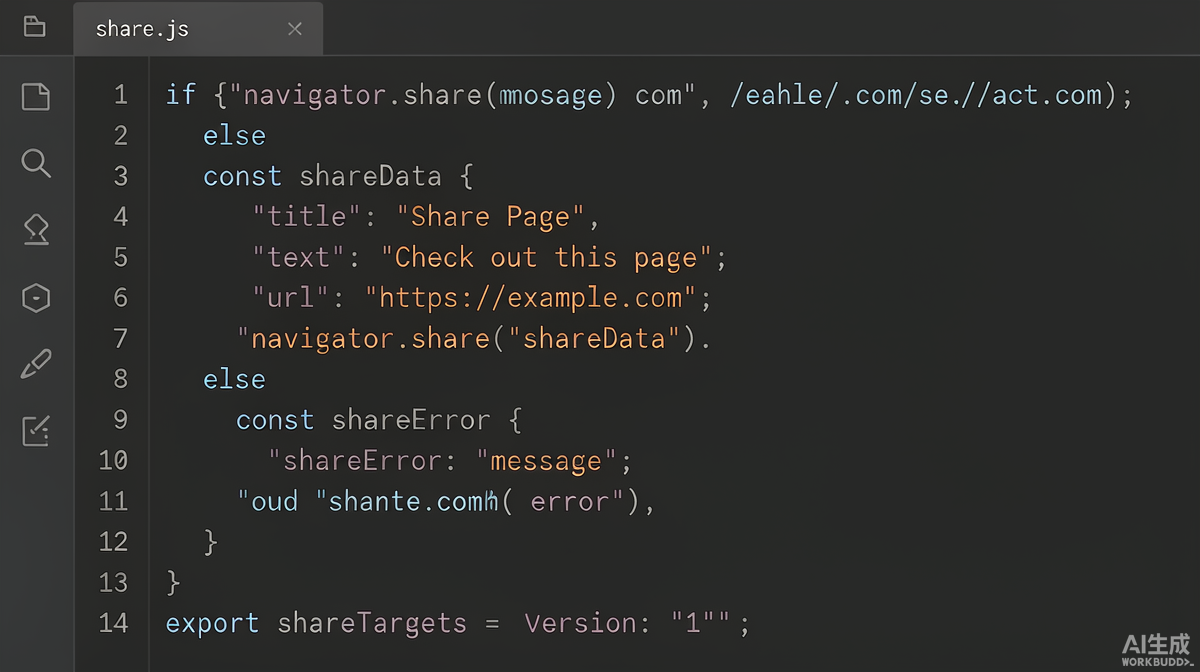
十几行就完事了。我当年那套分享组件,光微信验签就写了两百多行。这里插一句人话吐槽:很多人以为调起原生分享很难,其实是被"网页不能调系统能力"这个刻板印象吓住了。浏览器早就把门打开了,只是没人告诉你钥匙就挂在navigator上。
三个"零":我喜欢它的理由
Web Share API 有三个点我特别买账,简称"三零":
- 零依赖:不需要任何第三方 SDK,不用引微信的
jweixin,不用引什么share.js。 - 零样式:不用自己画 UI,系统原生面板自动适配暗黑模式、自动跟着系统语言走。
- 零维护:操作系统更新了分享目标列表,你的网页第二天自动就多支持那个目标,你一行代码不用改。
这"三零"正好对应我当年维护那堆按钮的三大痛点。讲真,第一次体会到这种"我啥都没干,能力自己长出来的"感觉,还挺上头的。
我后来在一个内部海报生成器里真把这能力用上了。之前产品想让用户把生成的海报发出去,我本能地又想去接微信。后来改成navigator.share带files,用户点一下直接弹出系统面板,爱发微信发微信、爱存相册存相册。最爽的是有天微信分享的 JSSDK 接口调整,别的页面炸了一大片,我这个页面因为压根没接微信 SDK,屁事没有。那一刻我深刻理解了什么叫"零维护"——你依赖的链路越短,挂掉的概率就越低。这道理我早该懂,偏偏是浏览器替我上了这一课。
进阶:分享文件(navigator.canShare 探路)
光分享链接还不够解渴,Web Share API 真正让我惊艳的是能分享文件——图片、视频、音频,甚至文本文件。在"用户想把网页里生成的图直接发微信"这种场景下,简直太香了。
我记得刚发现能分享文件那会儿,正愁我们那个在线截图工具怎么把图发出去——原本方案是先把图上传到我们服务器拿到 URL,再走分享链接,又慢又占带宽。换成直接 share({ files })之后,图根本不经过我们服务器,用户点一下就发走了,服务器账单都好看了不少。这种"能力下沉到浏览器、带宽和存储都省了"的副作用,是我没预料到的惊喜。
但分享文件有个坑:不是所有文件类型、所有环境都支持。所以你不能直接甩navigator.share({ files }),得先用navigator.canShare()探一下口风:
javascript// 把页面上生成的图片分享出去(比如你做了个在线海报工具)async function shareGeneratedImage(blob) { // 1)先构造一个 File 对象,type 要对,png 就写 image/png const file = new File([blob], 'poster.png', { type: 'image/png' }); // 2)用 canShare 探一下:浏览器到底让不让你分享这个文件? // 有些浏览器压根不支持分享文件,canShare 会返回 false 或根本不存在 if (!navigator.canShare || !navigator.canShare({ files: [file] })) { console.warn('当前环境不支持分享文件,降级为分享链接'); return shareCurrentPage(); } // 3)确认能分享,再调 navigator.share,把 files 数组塞进去 try { await navigator.share({ files: [file], // 要分享的文件数组 title: '我在线上做的海报', text: 'Barb\n这是我和 Joe 的旅行照片\n\nJoe', // 顺手带点文案 }); console.log('文件分享成功'); } catch (err) { // 用户取消也算正常,只有非 AbortError 才是真出错 if (err.name !== 'AbortError') { console.error('文件分享失败:', err); } }}
目前规范里明确支持分享的文件类型主要是图片、视频、音频和文本文件,未来应该会放开更多。划重点:canShare是分享文件时的保命符,跳过它直接share({ files })在部分浏览器会直接抛TypeError,别问我怎么知道的——问就是线上报过错。
三个绕不开的约束(都是我踩过的)
这里必须啰嗦两句约束,都是我拿头发换来的经验:
第一,必须是用户手势。navigator.share() 只能在点击事件这类"瞬时激活(transient activation)"的上下文里调。你要是把它写在 setTimeout里、或者写在await之后的长异步链尾巴上,浏览器会觉得"这不是用户主动点的"然后无情拒绝。所以分享逻辑一定要紧贴着点击回调,中间别穿插太长的异步。
第二,必须是 HTTPS(或 localhost 调试)。 这是浏览器的硬规矩,HTTP 页面里 navigator.share直接是undefined。我当年在测试环境用 HTTP 调了半天没反应,最后发现是没挂证书,差点怀疑人生。
第三,用户取消也算"失败"。用户点"取消"分享,share() 会 reject 一个 AbortError。所以代码里一定要把AbortError单独挑出来别当错误处理,不然用户体验就是"我取消了分享,你弹了个报错红框",很蠢很败好感。
说个真事。有回我把分享逻辑包在一个async函数里,前面先await了一段埋点上报,再调navigator.share。在桌面 Chrome 上测试明明好好的,结果上线后安卓真机上十次有八次调不起来,控制台就一句冷冰冰的 "share() is not allowed"。我排查了两天,最后才反应过来:那个 await把"用户手势"的瞬时激活上下文给消耗掉了,等真正调到share的时候,浏览器已经不认这是用户主动触发的了。从那以后我立了个规矩:分享调用必须紧贴点击回调的第一行,中间任何await都不许插队。这坑你要是也踩过,咱们算是难兄难弟。
Web Share Target:让网页反过来被分享
讲到这,Web Share API 是"网页主动分享出去"。但标题后半截的 Web Share Target,是反过来的一件事:让你的 PWA 变成一个"能被别人分享进来的目标"。
我第一次知道这个能力的时候又傻了一次。你想啊,在手机上你长按一张图点"分享",弹出来的列表里从来只有微信、QQ、备忘录这些原生 App,网页是插不进话的。但 Web Share Target API 说:你把这个网页安装成 PWA 之后,它也能出现在那个分享列表里。也就是说,用户从相册里选了张图点分享,你的 PWA 就能接收这张图——以前这是原生 App 的专利,现在网页也能抢这碗饭了。
我举个具体的例子你就明白这能力多骚了。我有个随手记想法的笔记类 PWA,以前用户想存一段别处看到的链接,得先复制、再切回我的 App、再粘贴。接入 Web Share Target 之后,用户在微信里看到篇文章,直接点系统分享、选我的 PWA,链接就自动飞进我的接收页,我当场就能生成一条草稿。整个过程的摩擦力从"三步"降到"一步"。这种"被系统拉进分享闭环"的体验,以前是原生 App 专属的待遇,现在网页也能分一杯羹。说真的,当我第一次在手机上看到自己的网页出现在系统分享列表里时,那种"我的网页终于像个 App 了"的成就感,比上线任何业务功能都来得实在。
实现方式是在manifest.json里加一个share_target字段。注意啊,我第一次写的时候手滑写成了share_traget,排查了半个多小时,这拼写真的反人类。
json{"name":"我的图片收集 PWA","short_name":"图集","start_url":"/","display":"standalone","background_color":"#ffffff","theme_color":"#3367d6","icons": [ {"src":"/icon-192.png","sizes":"192x192","type":"image/png" }, {"src":"/icon-512.png","sizes":"512x512","type":"image/png" } ],"share_target": {"action":"/share-target/", // 用户选了你之后,浏览器打开的这个地址"method":"GET", // 默认 GET;要传文件建议用 POST"enctype":"application/x-www-form-urlencoded", // POST 时的编码方式"params": {"title":"title", // 接收到的"标题"挂到哪个 query 参数上"text":"text", // 接收到的"文本"挂到哪个 query 参数上"url":"url" // 接收到的"链接"挂到哪个 query 参数上 } }}
几个要点我给标一下:
action是你指定的接收页地址,用户从系统分享面板选了你,浏览器就跳到这个 URL。method默认是GET,参数会拼到 URL 的 query 上;如果你要接收文件,得改成POST,配合enctype:"multipart/form-data",文件会以表单字段的形式 POST 过来。params里的 key(title/text/url)是系统分享数据的标准字段,value 是你自己起的参数名,用来映射到你已有的分享 URL 规则。比如你已有/share?t=标题&c=内容,就把title映射到t、text映射到c即可。
接收他人分享来的数据(GET 方式)
当用户从别处分享内容到你的 PWA,且 method 是 GET 时,浏览器会在 action 指定的 URL 打开页面,并把分享数据挂到 query 参数上。你只要在接收页把它读出来:
javascript// 在 /share-target/ 这个接收页里读取别人分享过来的数据window.addEventListener('DOMContentLoaded', () => { // URL.searchParams 会自动帮你 decode 参数值,省去手动 decodeURIComponent const title = new URLSearchParams(window.location.search).get('title'); const text = new URLSearchParams(window.location.search).get('text'); const url = new URLSearchParams(window.location.search).get('url'); console.log('别人分享来的标题:' + title); console.log('别人分享来的文本:' + text); console.log('别人分享来的链接:' + url); // 接下来你想干嘛都行:存数据库、生成一条草稿、或直接展示卡片 if (url) { showIncomingCard({ title, text, url }); }});
接收文件(POST 方式):最绕的一环
如果是 POST(接收文件,比如用户分享一张图进来),参数不在 query 里,而在请求体。这时候通常需要你的 Service Worker 拦截这次 POST 请求,把文件先扣下来再转发给页面:
javascript// sw.js —— Service Worker 里拦截分享目标的 POST 请求self.addEventListener('fetch', (event) => { const url = new URL(event.request.url); // 只处理我们 share_target 配置的 action 地址 if (url.pathname === '/share-target/' && event.request.method === 'POST') { event.respondWith((async () => { // 1)把这次 POST 的 FormData 读出来,文件就在里面 const formData = await event.request.formData(); const file = formData.get('file'); // 文件字段,名字取决于你 manifest 的配置 const title = formData.get('title'); // 2)把文件暂存到 IndexedDB / Cache,等页面加载后再去取 await saveSharedFile(file, title); // 3)返回 303 重定向成 GET,方便页面通过 query 读到标题等文本字段 return Response.redirect('/share-target/?title=' + encodeURIComponent(title), 303); })()); }});
这段是我从一堆 MDN 示例里拼出来的实战版。说实话,Web Share Target 的 POST 接收是整个流程里最绕的一环——你没法在普通页面直接拿到 POST 的 body(页面最终只看到一次 GET 重定向),必须靠 Service Worker 这个"中间人"先把文件扣下来。这也是为什么我一直说,想玩转 Web Share Target,你得先把 PWA 的 Service Worker 基础打牢,否则这一步会卡到你怀疑人生。
还有个容易翻车的小细节:method改成POST时,enctype记得配成multipart/form-data,不然文件根本传不过来;而params里如果你要收文件,得额外加一个files字段(比如"files":"file"),名字要和你在 Service Worker 里 formData.get('file')取的名字对上,对不上拿到的就是null。我第一次配的时候把 manifest 里写成 files:"myfile"、Worker 里却取 get('file'),两边对不上,调了一晚上。这种前后字段名对不齐的低级错误,在分享目标配置里格外容易犯,因为配置散在manifest.json和sw.js两个文件里,肉眼很难一眼看出来。
泼几盆冷水:上线后才认识的现实
讲完怎么写,我得泼几盆冷水,都是上线之后才认识到的血淋淋现实:
第一,Web Share Target 只对"已安装的 PWA"生效。 用户得先把你的网站"添加到主屏幕"装成 App,它才会出现在系统分享列表里。所以别指望一个随手打开的网页能当分享目标,该引导用户安装 PWA 的引导还是得做。
第二,浏览器支持参差。 Chrome、Edge 这些 Chromium 系支持得最全;Safari 在 iOS 上逐步跟进了 Web Share API(分享出去没问题),但 Web Share Target 的支持一度是"薛定谔的状态",版本一变行为就变;Firefox 长期缺席。所以代码里每一处都得写降级,别假设人人都有这能力。
第三,manifest 拼写坑。再次强调,share_target不是share_traget,少个r或者多拼一个字母,都会让整个注册静默失败——不报错,就是不好使,最折磨人。我排查那半小时,console 干干净净,心态直接炸裂。
第四,调试靠真机。 桌面 Chrome 起分享面板和真机体验差很多,尤其是 Web Share Target 必须真机安装 PWA 才能验证。我当年在模拟器上折腾一下午,最后拿手机一扫才定位到问题,血泪教训。
第五,分享面板长啥样你说了不算。系统弹出来哪些目标、顺序如何,全由操作系统决定,你没法指定"只显示微信和邮件"。早年我还天真地想过滤掉一些渠道,后来发现这根本不是网页能插手的——你得接受"把选择权交还给用户"这件事。习惯了其实也挺省心,毕竟渠道的维护成本也一并甩给系统了。
顺手安利:PWA 原生能力全家桶
其实 Web Share 这套能力,是 Chrome "Capabilities Project" 的一部分——Google 想让 Web App 能做原生 App 能做的任何事,同时守住安全、隐私和信任。沿着这个思路,前端这两年冒出来一堆"让网页更像原生 App"的 API,我顺手把几个相关的也列一下,有兴趣可以顺着看:
我个人的体会是,这些 API 单看每个都不起眼,但凑在一起,一个网页能做的事已经悄悄逼近原生 App 了。当年我们为了"像原生"不得不上 React Native、上 Flutter,现在发现,守着浏览器这一亩三分地,把原生能力一个个接住,也能做出七八分像的体验,还不用学第二门语言、不用搞两套构建。这对我们这种"只想把网页写好"的前端来说,简直是福音。
- 想让 SPA 路由切换不再"硬切"、有原生般的过渡?看 View Transitions API 实战:给 SPA 路由切换加上丝滑的视图过渡动画。
- 想突破浏览器原生 CSS 画不出你想要的效果?CSS Houdini 实战:用 Paint/Animation Worklet 突破原生 CSS 限制(自定义绘制)能让你自己定义绘制逻辑。
- 想把计算量大的活儿丢到后台线程,别卡住主线程?Web Workers 实战:把计算密集型任务丢给后台线程(SharedWorker 与多线程通信) 是同一条 PWA 思路下的利器。
- 想量化"加了原生分享后用户分享率到底涨没涨"?Performance API 实战:用 Navigation/Resource Timing 做前端性能监控(Web Vitals)帮你用真实数据说话。
你看,监听、绘制、计算、过渡、分享、监控——浏览器把这些原本只有原生 App 才有的能力,一点点开放给网页,方向非常清楚:能原生解决的,就别再手搓。
浏览器支持:别太乐观,也别太悲观
聊到这不得不提一句兼容性,毕竟这是能不能上线的最硬门槛。我习惯上线前先扒一遍 caniuse 和 MDN 的兼容表。大致结论是:Web Share API(分享出去)在 Chrome、Edge、Safari(iOS 13+)上都稳,Android 上的 Chrome 体验最完整;但桌面 Firefox 至今没影,Safari 桌面版也磨磨唧唧。至于 Web Share Target(被分享进来),基本是 Chromium 系的天下,iOS 上更是看版本脸色——我有次在同事的 iPhone 上测,系统分享列表里死活不出现我的 PWA,查了半天才发现他那台机器的 iOS 版本刚好卡在一个"支持但不完全支持"的尴尬区间。所以我的建议很朴素:把 navigator.share和canShare都当"有就用、没有就降级"的渐进增强能力来对待,千万别把它当成核心流程的唯一入口,否则一旦遇到不支持的环境,你的分享按钮就成纯摆设了。
划重点:落地清单
给你一个可以直接抄的落地清单:
- 分享前一定
if (!navigator.share) return 降级,别让按钮点了没反应。 - 分享文件先用
navigator.canShare({ files })探路,别直接甩share({ files })。 navigator.share()紧贴用户手势、跑在 HTTPS 上,且把AbortError(用户取消)单独放行。- 想当分享目标,manifest 里加
share_target,GET 收文本/链接、POST 收文件(配合 Service Worker 拦截)。 - 拼写
share_target,少一个字母都白给。 - 兼容性查询以MDN 的 Web Share API 文档和caniuse 的 Web Share API 支持表为准,别凭记忆写。
最后说句掏心窝的:我当年花好几个月手搓的分享组件,最后被navigator.share 二十行代码干掉了。这不是我菜,是浏览器终于把这门大炮递到了我们手里。下次再有人让你"加个分享到 XX 平台"的按钮,把这篇文章甩给他,然后去泡杯茶——原生分享面板会替你把剩下的活干完。
标签:javascript, 前端, html5描述:Web Share API 让你用 navigator.share 直接调起系统原生分享面板,告别手搓一堆平台按钮;Web Share Target 则能把你的 PWA 注册成系统分享目标,反向接收他人分享来的链接与文件。本文用真实踩坑的第一人称视角,从兼容性判断、分享链接/文件、canShare 探路,到 manifest 配置 share_target、Service Worker 拦截 POST 接收文件,逐段配可运行代码与中文注释,并附上浏览器支持与上线避坑清单,帮你在半小时内把原生分享能力稳稳落地。




发表评论发布评论后审核成功,即可显示在列表中...